この説明は Word2010 を使用していますが、基本的な操作は新しいWordでもほぼ同じです。

Word2010でのポスター用壁紙の使い方です。この「ほおずきの壁紙」を背景にしてみます。
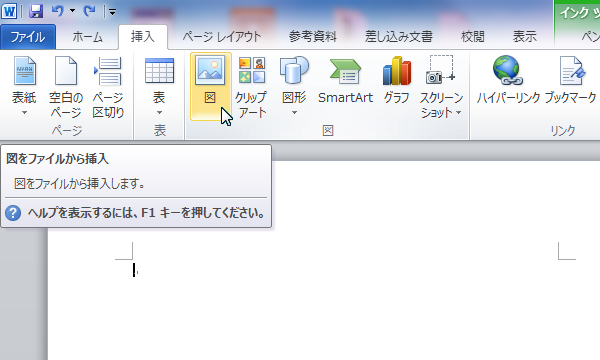
まず、A4サイズの「白紙の文書」を作成し、「挿入」→「図」をクリックして壁紙にしたい画像を配置します。
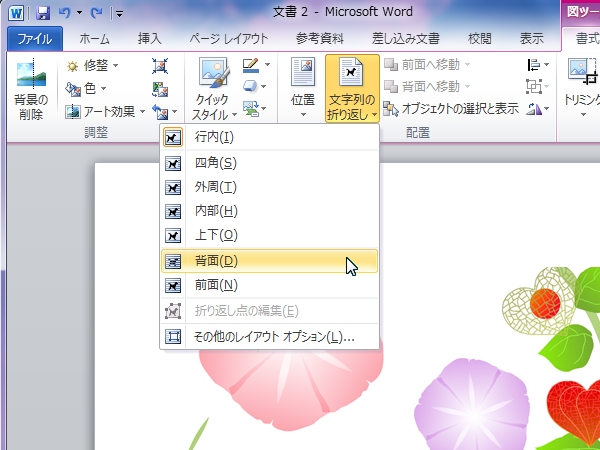
次に、画像をクリックして、「書式」→「文字列の折り返し」→「背面(D)」をクリックします。
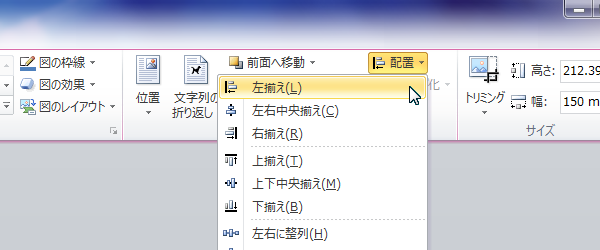
更に、「配置」→左揃え(L)をクリックし、画像を用紙の左に寄せます。
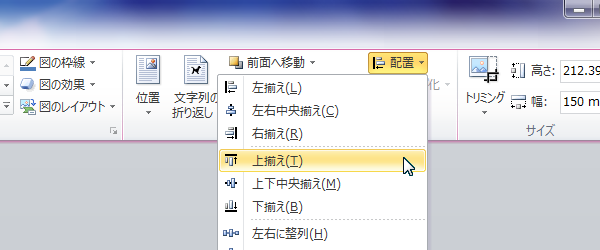
同じように、「配置」→上揃え(T)をクリックし、画像を用紙の上に寄せます。
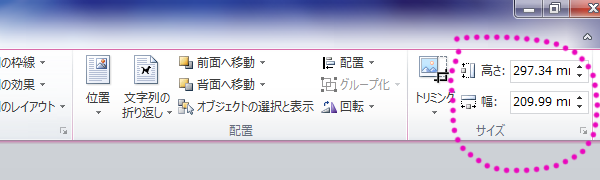
最後に、高さと幅の数値を設定します。
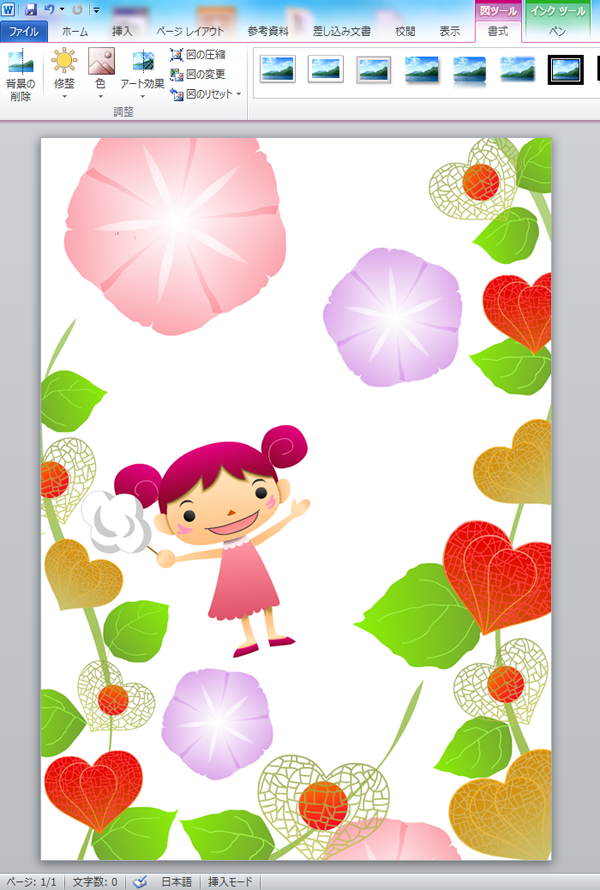
壁紙の配置ができました。好きな場所にテキストや画像を配置して、オリジナルのポスターを作ってみてくださいね。
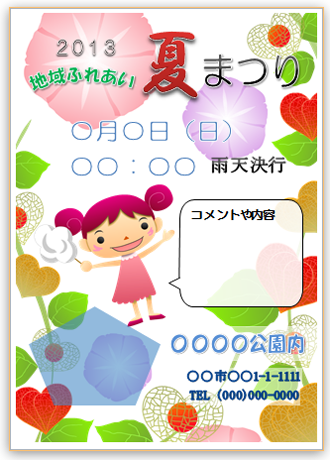
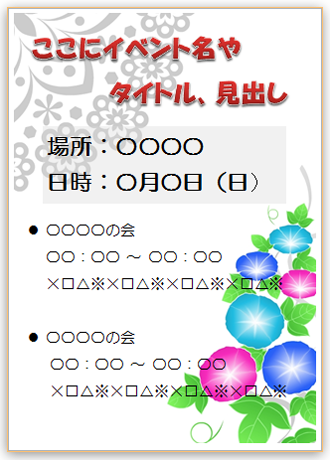
印刷する時に、「フチなし全面印刷」にすると余白が無くなります。