この説明は Word2010 を使用していますが、 基本操作は新しい Word / Excel でもほぼ同じです。
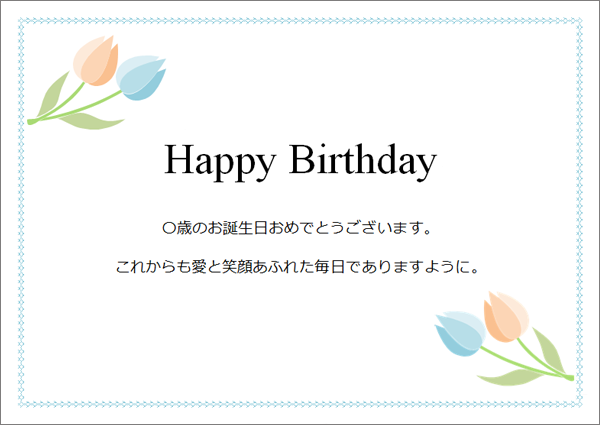
チューリップのクリップアート(wmfファイル)を使ってシンプルなカードを作ってみます。
手順は「色変更」 → 「メッセージ挿入」 → 「枠線レイアウト」です。Word2010での説明です。Excelでもやり方は同じです。
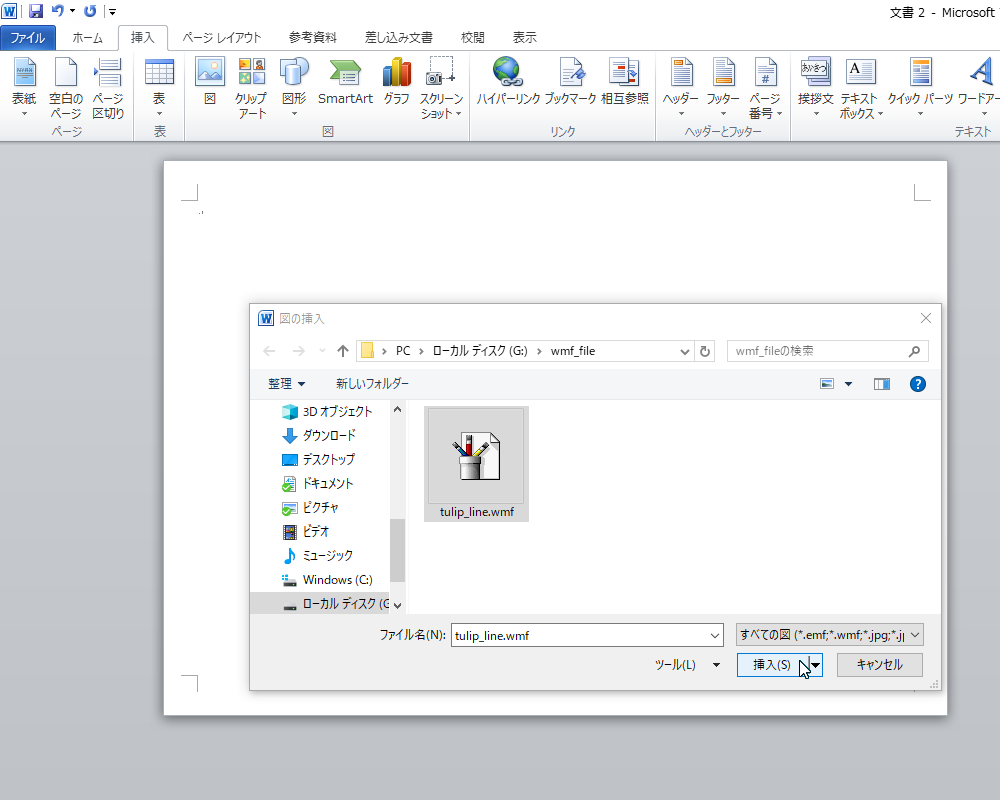 「Word」を起動し、「白紙の文書」内に「挿入」 → 「図」でチューリップのwmfファイル(tulip-line.wmf)を貼り付けます。※ 各画像をクリックすると大きな画像で見れます。
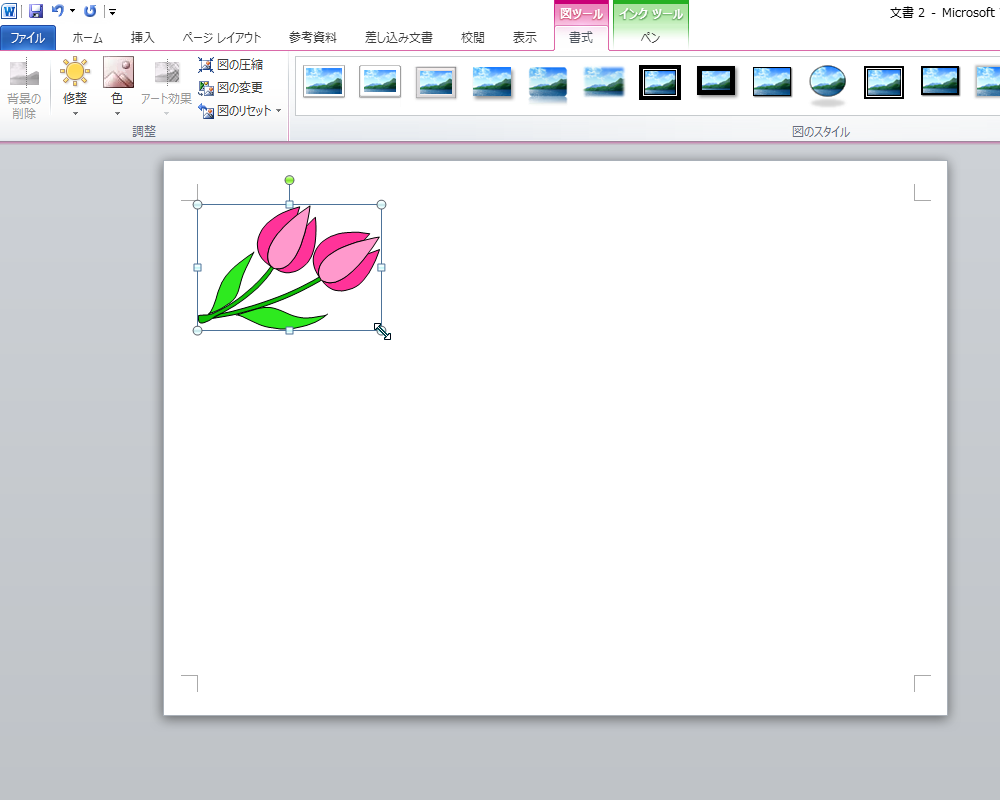 作業しやすいように少し拡大します。
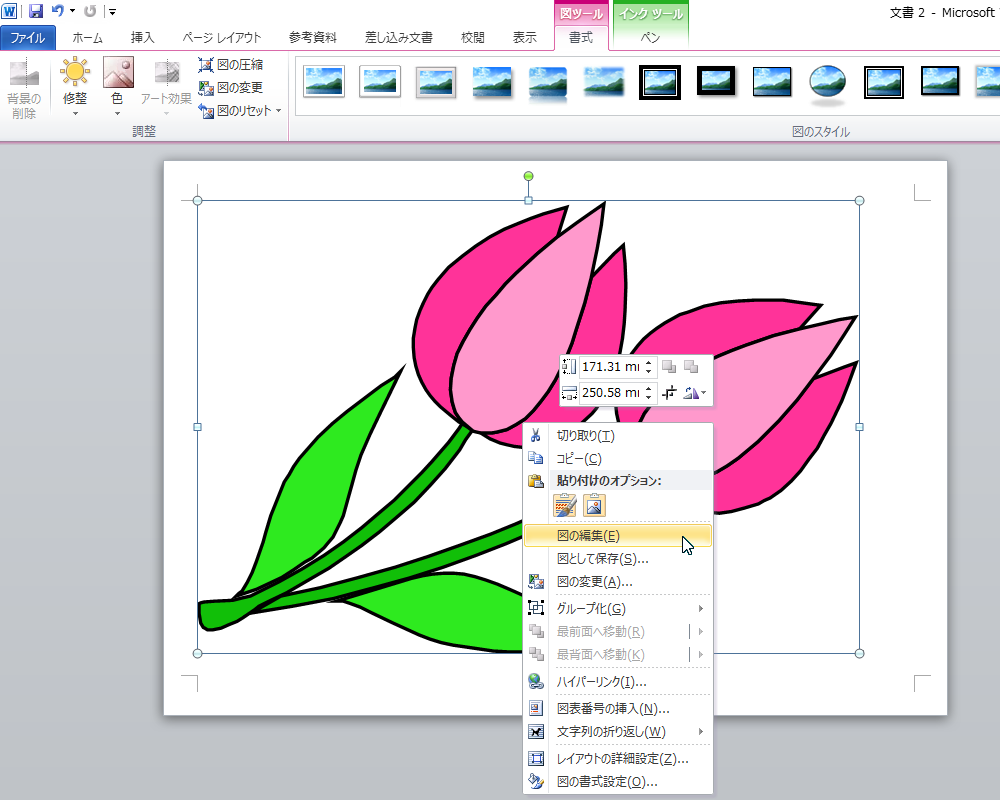 画像の上で右クリックして「図の編集」を選択。
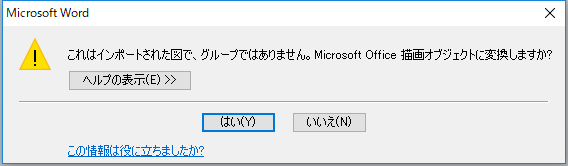 こういうダイアログが出ますので「はい」をクリック。
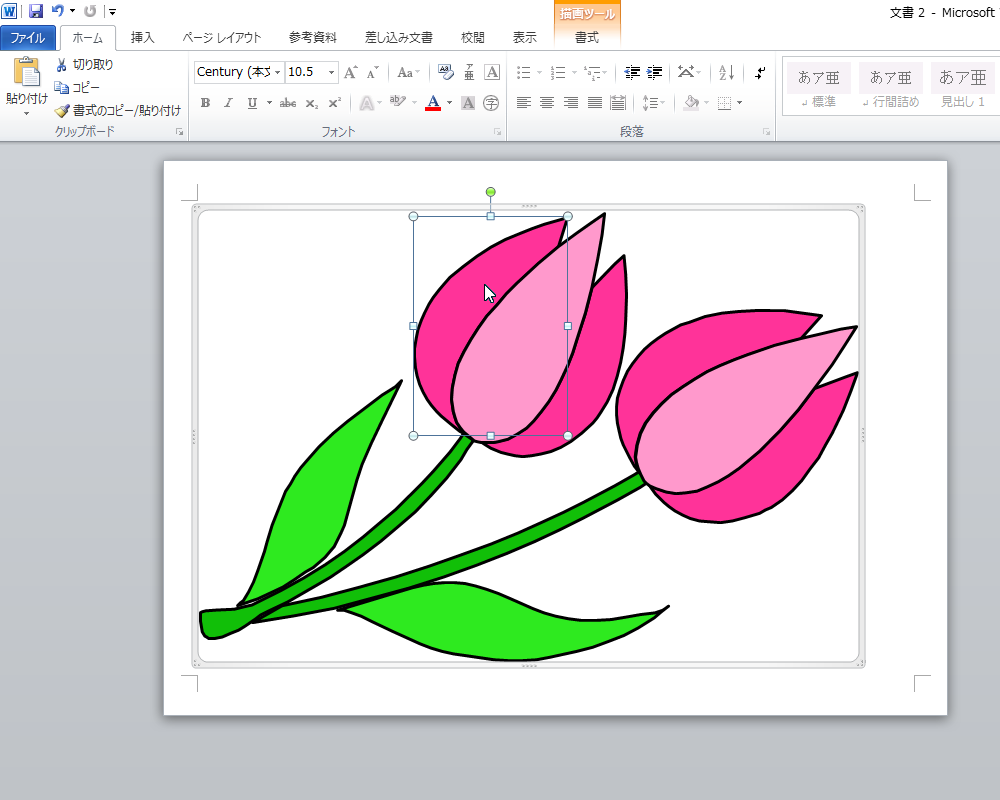 色を変えたい部分をマウスで選択します。
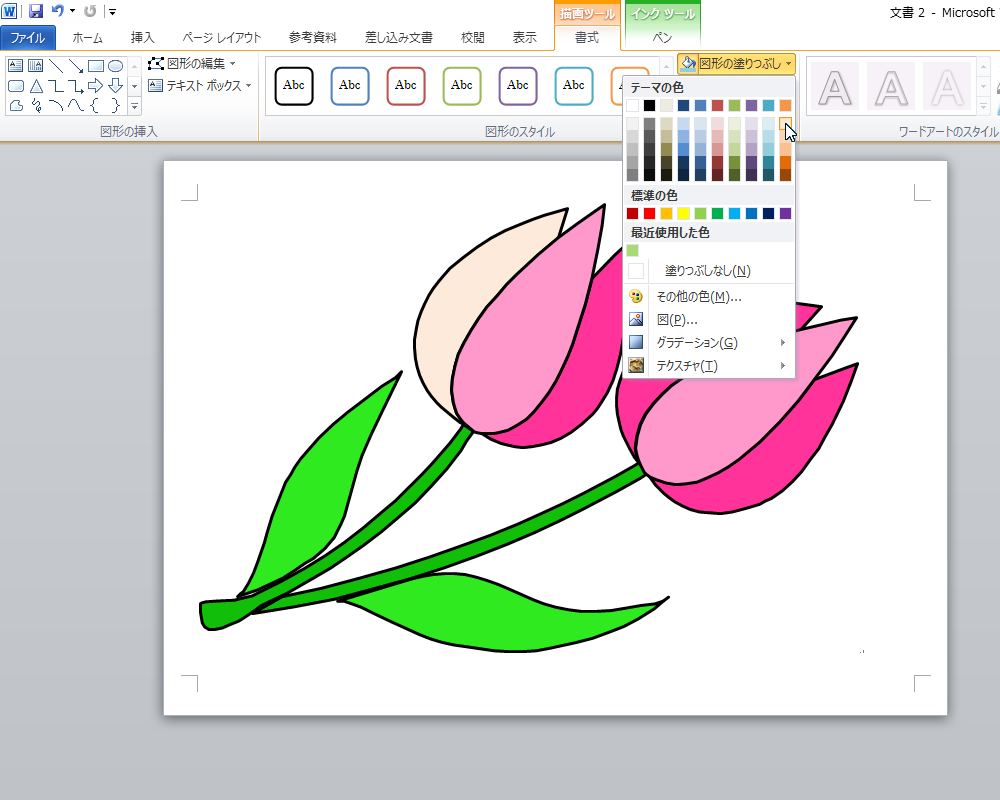 「書式」→「図形の塗りつぶし」から好きな色を選択します。
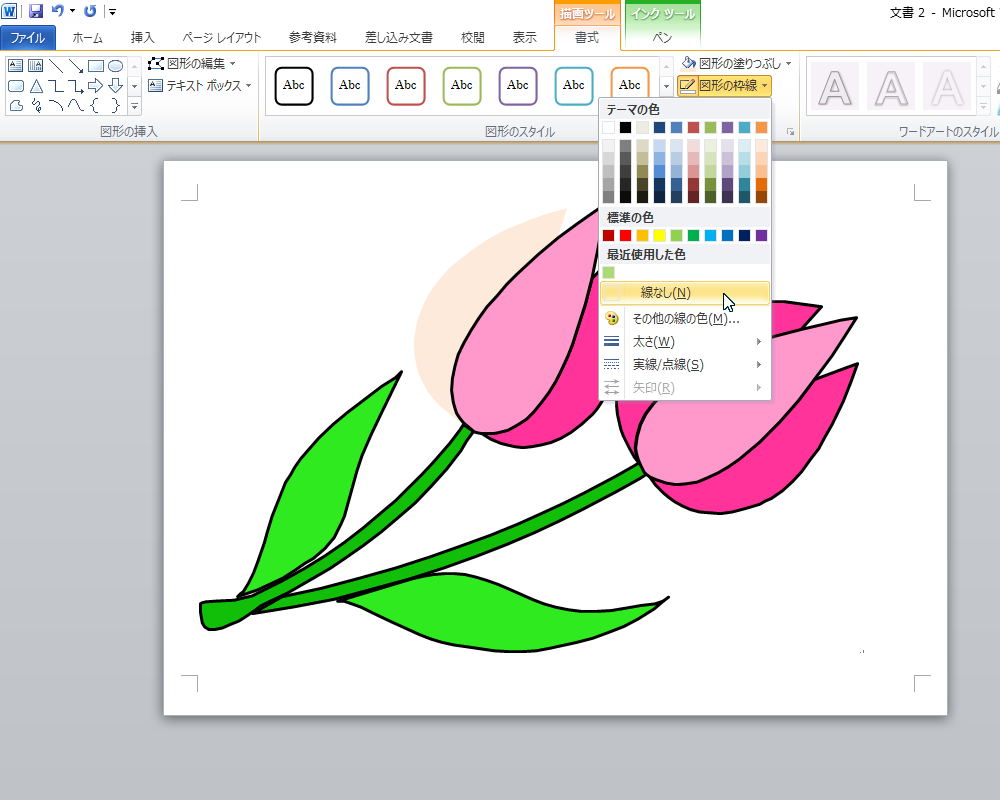 次に「図形の枠線」 → 「線なし」を選択して枠線を消します。
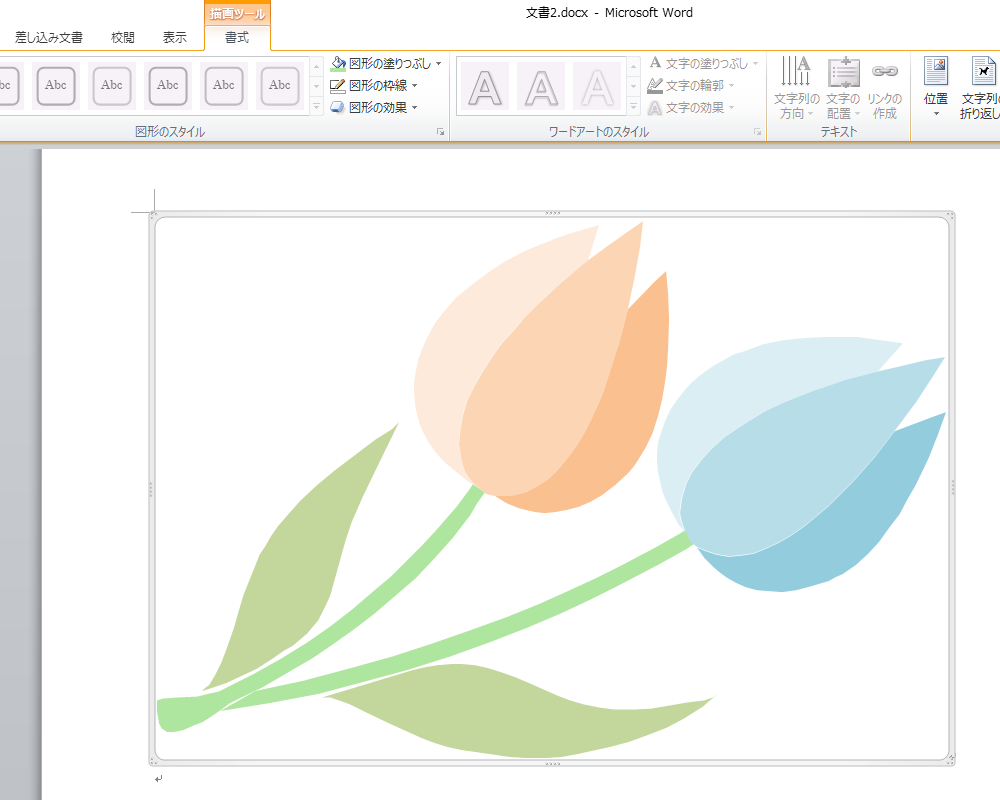 同じ要領で色を塗り枠線を消した画像です。
- 画像の縮小 → 画像の縁を右クリックして「描画サイズの変更」をクリックして変更
- 文字入力 → 通常入力か「挿入」 → 「テキストボックス」などで入力
- 画像のコピー → 画像を右クリックして「コピー」 → 右クリックして「貼り付け」
- 画像の位置 → 「書式」 → 「位置」
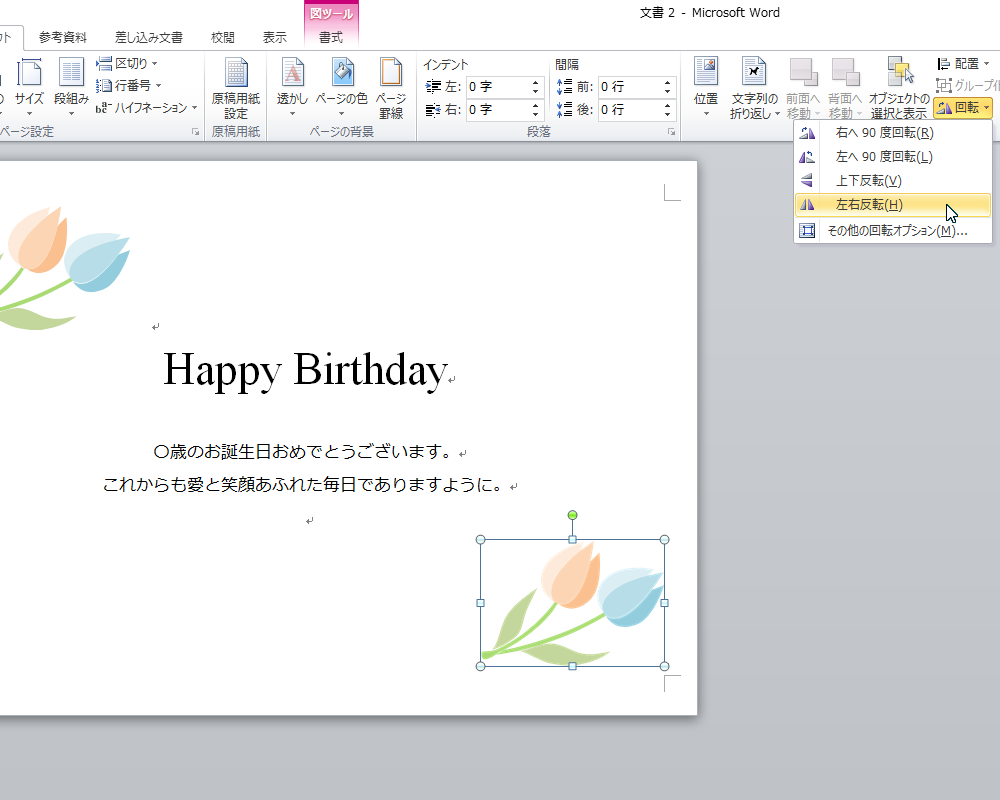 下にもチューリップを左右反転して配置しました。「回転」 → 「左右反転」です。
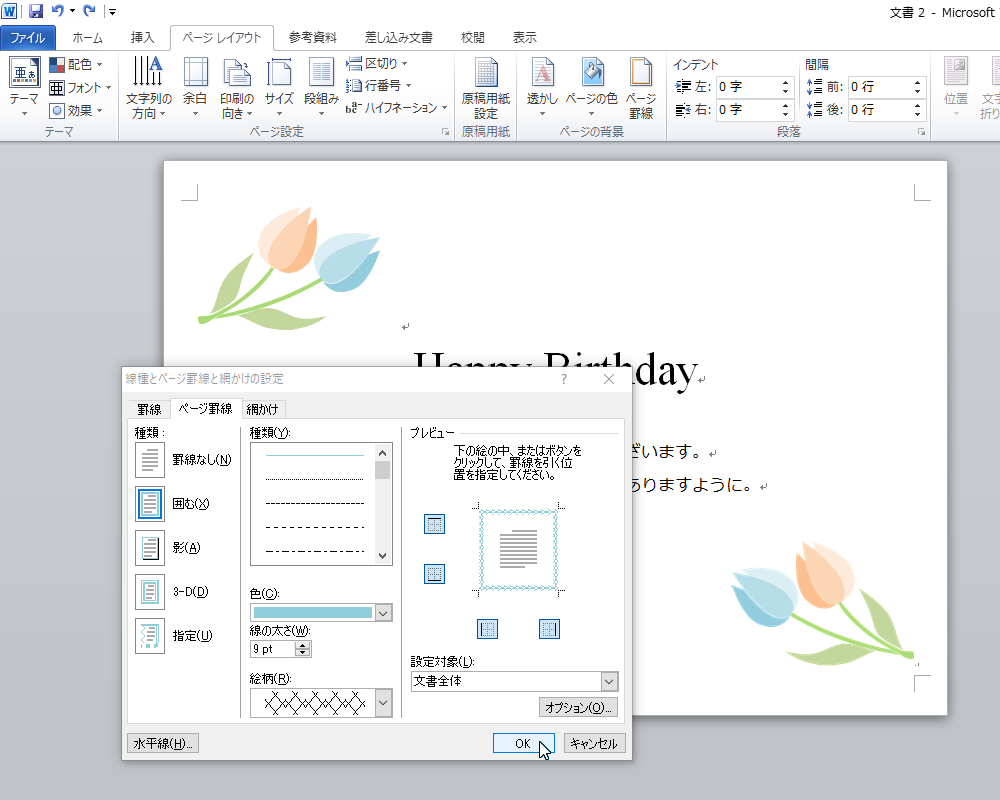 「ページレイアウト」 → 「ページ罫線」で「線種とページ罫線と網かけの設定」で罫線の種類、色、太さ、絵柄を選択。
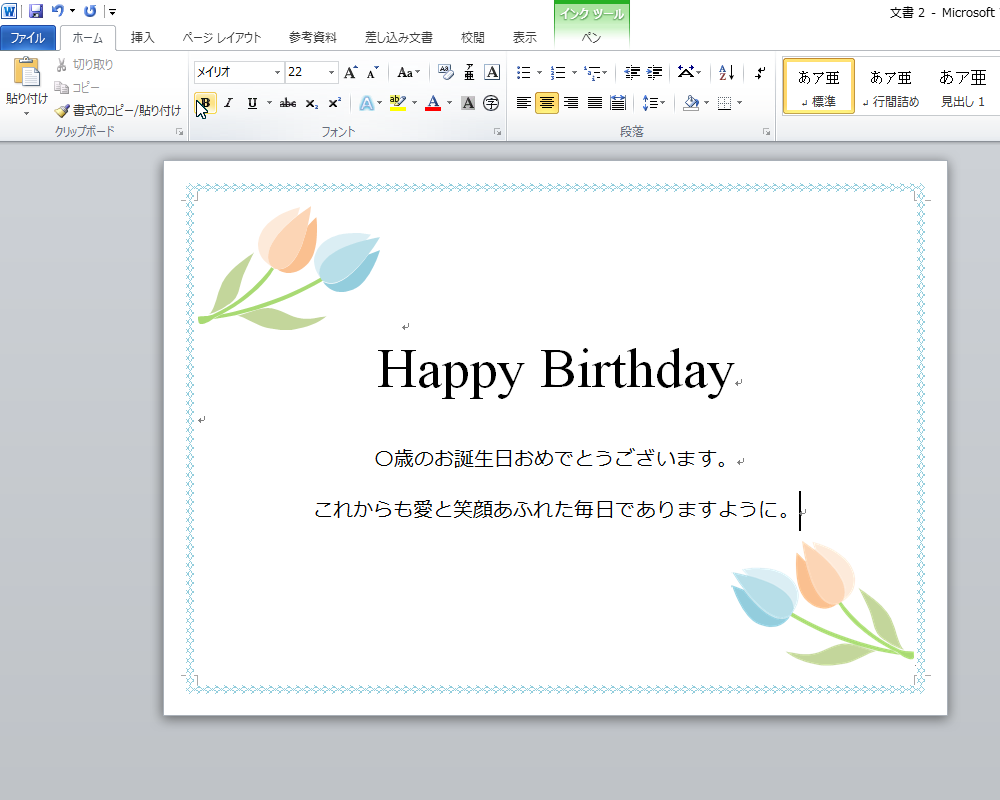 最後にテキスト(文字)を編集して完成です。