目次
はじめに
「このタグを書くと、どう見える?」 「CSS(style="")を加えると、どう変わる?」
このページでは、その変化をシンプルに体験していきます。 Webの基本である「タグ」と「スタイル」の関係を知れば、文字や画像は思い通りに操れます。
まずは色々と書き換えて、画面が変わる楽しさを味わってみてください。
<表示のさせ方>
- PCやスマホのメモ帳に、好きなタグを打ち込みます。
- 名前を
test.htmlにして保存。これでWebページになります。(必ず「.html」) - そのファイルをブラウザで見れば、表示されます。
- CodePen などの練習サイトならもっと簡単です。
文字の太さ
HTML のみ
<b></b>
<b>太字になります</b>
<b> のように要素の始まりを示すものを 開始タグ、
</b> のように要素の終わりを示すものを 終了タグ(閉じタグ) と呼びます。
「重要だから太くする」なら、<strong> タグを使うのが今の主流です。
<strong>太字</strong>になります
HTML + CSS(インラインスタイル)
<b>タグは現在も表示されますが、単に見た目を太くしたいだけなら、CSS が推奨されます。
インラインスタイルになりますが、HTML タグの中に 「style="..."」 と書くことで、CSS を使って文字を太くできます。
「style="..."」 は「今からデザインを指示するよ!」という合図です。
以下の「font-weight: bold;」は「太字にする」という CSS のルールです。「font-weight」には、
100, 200, 300, 400, 500, 600, 700, 800, 900, bold などが指定できます。
<span style="font-weight: bold;">太字</span>になります
<p style="font-weight: bold;">太字になります</p>
太字になります
Browser Displayいろんなパターンがありますが、少しずつ覚えていきましょう。
文字の大きさ
HTML + CSS(インラインスタイル)
<span style="font-size: 24px;">文字</span>が大きくなります
<p style="font-size: 24px;">文字が大きくなります</p>
文字が大きくなります
Browser Displayfont-sizeには、数値+単位(px, em など)、%、small、large などが指定できます。
文字の色
HTML + CSS(インラインスタイル)
<span style="color: #ff0000;">文字</span>は赤くなります
<p style="color: red;">文字は赤くなります</p>
文字は赤くなります
Browser Display文字の色は、「カラーコード(色番号)」 か 「色の名前(英語)」で指定します。(すべての色の名前が使えるわけではありません。)
色の名前(一部)
ivory |
silver |
gold |
orange |
plum |
magenta |
hotpink |
purple |
cyan |
skyblue |
royalblue |
greenyellow |
lime |
tan |
maroon |
dimgray |
斜体
HTML のみ
<i></i>
<i>斜体になります</i>
「専門用語や強調」なら、<em> タグを使うのが一般的です。
ここは<em>重要</em>です
HTML + CSS(インラインスタイル)
単に斜めにしたいだけなら、「style="font-style: italic;"」 が推奨されます。
<span style="font-style: italic;">文字</span>が斜めになります
<p style="font-style: italic;">文字が斜めになります</p>
文字が斜めになります
Browser Displayアンダーライン
HTML のみ
<u></u>
<u>文字にアンダーラインを引く</u>
HTML + CSS(インラインスタイル)
リンクと見間違われやすいため、デザイン目的の下線は 「style="text-decoration: underline;"」 で引くのが一般的です。
<span style="text-decoration: underline;">文字</span>に下線を引きます
<p style="text-decoration: underline;">文字に下線を引きます</p>
文字に下線を引きます
Browser Display取り消し線
HTML のみ
<s></s>
<s>文字に取り消し線を入れる</s>
HTML + CSS(インラインスタイル)
「もう正確ではない情報」という意味で使うなら、<s> タグで大丈夫ですが、
デザインとして使うなら 「style="text-decoration: line-through;"」 が推奨されます。
<span style="text-decoration: line-through;">文字</span>に取り消し線を入れる
<p style="text-decoration: line-through;">文字に取り消し線を入れる</p>
文字に取り消し線を入れる
Browser Display組み合わせタグ
HTML + CSS(インラインスタイルで色と大きさを指定)
タグは、いろいろ組み合わせることができます。文字の大きさ、
文字の色(lime / #00ff00)、
太さ、斜体、アンダーライン、
取り消し線を組み合わせてみます。
タグを閉じるときは、後から開いたタグを先に閉じてください。
<p style="font-size: 24px; color: #00ff00;"><b><i><u><s>タグの組み合わせ</s></u></i></b></p>
タグの組み合わせ
HTML + CSS(インラインスタイルで全て指定)
<span style="font-size: 24px; color: #00ff00; font-weight: bold; font-style: italic; text-decoration: underline line-through;">
CSSの組み合わせ
</span>
改行
文章に改行を入れてみましょう。(<br> に閉じタグはありません。)
<br>
ここに<br>改行を入れます
改行を入れます Browser Display
リンク
リンクを貼ってみましょう。リンクとはページからページへの移動を指します。
「mailto:」はメールアドレスへのリンクです。
<a href="リンク先のURL"></a>

<a href="mailto:メールアドレス"></a>
<a href="https://pata2.jp/">ぱたぱたアニメ館</a>
<a href="mailto:**@**.**">メール</a>
 画像へのリンクは、
[画像をリンクにする] をご参照ください。
画像へのリンクは、
[画像をリンクにする] をご参照ください。
画像の貼り方
<img src="画像のURL" alt="画像の説明">
<img src="lion1.gif" alt="ライオン">
<img src="image/dog3.gif" alt="犬" width="25" height="29">
<img src="https://pata2.jp/www/image/taurus.gif" alt="おうし座">


 Browser Display
レイアウト崩れ防止のために、横幅(width="")と縦(height="")の指定が推奨されています。
alt="" には、画像の内容を説明する文字を入れます。
画像URLの「フルパス(絶対パス)」と「相対パス」

- 相対パス:
-
「相対パス」は、今のファイルから見て、画像がどこにあるかを指定する方法です。
index.htmlにdog3.gifを貼る<img src="image/dog3.gif" alt="犬の画像">abc.htmlにdog3.gifを貼る(index.htmlと同じ階層なので書き方も同じ)<img src="image/dog3.gif" alt="犬の画像">pageフォルダ(ディレクトリ)の01.htmlにdog3.gifを貼る<img src="../image/dog3.gif" alt="犬の画像">「
../」 で一度上の階層(ルート)へ戻り、そこから image フォルダの中を見に行くというイメージです。 - フルパス / 絶対パス(ネット上の住所):
「
https://」 から始まる住所を直接書く方法です。<img src="https://pata2.jp/www/image/dog3.gif" alt="犬の画像">
画像を大きくする
 この画像を大きくしてみましょう。
横幅と高さはピクセル(
この画像を大きくしてみましょう。
横幅と高さはピクセル(px)で指定します。
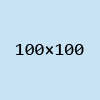
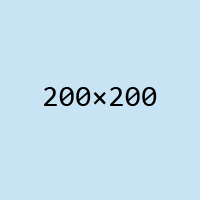
ピクセルがどのぐらいの大きさなのか、100×100 と 200×200 の大きさ(いずれも単位は px )のボックスを作りましたので参考にしてください。
<img src="画像のURL" width="横幅" height="高さ" alt="画像の説明">
<img src="umaya-09.gif" width="120" height="100" alt="うまやどくん">
画像をリンクにする
リンクの方法は、「文字でのリンク」と同じです。文字の代わりに画像を使います。
<a> タグで挟むと画像がリンクボタンになります。
<a href="リンク先のURL"><img src="画像のURL" alt="画像の説明"></a>
<a href="https://pata2.jp/"><img src="dinosaur2r.gif" alt="首長竜" style="border: none;"></a>
 Browser Display
画像をリンクした場合に青い枠が出る場合には、「style="border: none;"」を追加します。
ここまで、HTML タグにインラインスタイル(style="")を追加してきましたが、本来 CSS は 1 箇所にまとめて管理するのが望ましい方法です。
インラインスタイルの書き方に慣れてきたら、次は HTML の <style> タグ内にまとめたり、
さらに発展させて別ファイル(CSS ファイル)として外部化したりするようにしましょう。
CSS を 1 箇所にまとめて記述することで、サイト全体のデザインを一括で変更でき、コードの見通しも格段に良くなります。
このページは、AI(ChatGPT & Gemini)のアドバイスを取り入れて、より分かりやすく作り直しました。 また、コードやサンプル表示を読みやすくするため、私のお気に入りのフォント設定を適用しています。 そのため、一般的なブラウザの初期設定とはサイズ感やフォントの種類が違って見えるかもしれませんが、ご了承ください。